

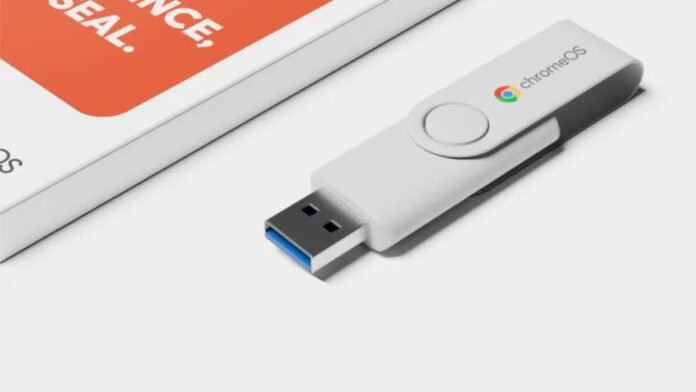
अगर आपका कोई पुराना लैपटॉप या कंप्यूटर अब स्लो चलने लगा है तो चिंता न करें. आप गूगल ने आपके लिए एक फ्री सॉल्यूशन निकाल दिया है, जो आपके पुराने लैपटॉप या कंप्यूटर को फिर से तेज और इस्तेमाल करने लायक बना देगा. अगर आप एक स्टूडेंट हैं, राइटर हैं या कंप्यूटर पर सिर्फ फिल्में देखना पसंद करते हैं, तो ChromeOS Flex आपकी पुरानी मशीन को नई जान दे सकता है. यह गूगल का एक हल्का ऑपरेटिंग सिस्टम है, जो भारी विंडोज़ की जगह लेता है और सिस्टम को चालू होते ही फटाफट तैयार कर देता है.
पुराने कंप्यूटरों पर विंडोज 11 चलाना मुश्किल हो जाता है क्योंकि हार्डवेयर पुराना पड़ जाता है. ऐसे में ChromeOS Flex क्लाउड और वेब-बेस्ड कामों के लिए बेस्ट है. यह क्रोम ब्राउजर को मेन इंटरफेस बनाकर चलता है, जैसे एंड्रॉइड फोन पर ऐप्स लेकिन लैपटॉप के लिए ऑप्टिमाइज्ड, कीबोर्ड, माउस और फाइल मैनेजमेंट सब आसान है.
ChromeOS Flex असली Chromebook जैसा ही अनुभव देता है, बस कुछ फर्क हैं जैसे Play Store नहीं है और वेरिफाइड बूट्स की गारंटी नहीं है. हालांकि, फिर भी स्पीड, सिक्योरिटी और सिंपल यूजर इंटरफेस एकदम वैसा ही मिलता है. आप वेब ऐप्स को शॉर्टकट के रूप में होम स्क्रीन पर ऐड कर सकते हैं, जो नॉर्मल ऐप्स की तरह दिखते हैं.
इंस्टॉल करने से पहले क्या तैयारी करें?
सबसे पहले कुछ जरूरी चीजें जुटा लें. आपका पुराना लैपटॉप या पीसी 64-बिट प्रोसेसर वाला होना चाहिए. एक 8GB या उससे ज्यादा की USB ड्राइव लें. किसी काम करने वाले कंप्यूटर पर Google Chrome ब्राउजर इंस्टॉल हो और इंटरनेट कनेक्शन हो. Chromebook Recovery Utility एक्सटेंशन क्रोम वेब स्टोर से फ्री में मिल जाता है. ध्यान रखें, USB ड्राइव पर मौजूद सारा डेटा मिट जाएगा. इंस्टॉलेशन के दौरान पुराने लैपटॉप की हार्ड डिस्क भी पूरी साफ हो जाएगी, इसलिए फोटो, डॉक्यूमेंट्स सब बैकअप कर लें.
ChromeOS Flex इंस्टॉल करने के स्टेप्स
स्टेप 1: बूटेबल USB इंस्टॉलर तैयार करें
- किसी काम करने वाले कंप्यूटर पर गूगल क्रॉम ब्राउजर खोलें.
- Chrome वेब स्टोर से Chromebook Recovery Utility एक्सटेंशन इंस्टॉल करें.
- एक्सटेंशन लॉन्च करें और Get Started पर क्लिक करें.
- Identify your Chromebook स्क्रीन पर Select a model from a list चुनें.
- मैन्यूफैक्चरर में Google ChromeOS Flex और Product में ChromeOS Flex सिलेक्ट करें.
- USB ड्राइव लगाएं, उसे चुनें और Create now बटन दबाएं.
- कुछ मिनट में रिकवरी इमेज तैयार हो जाएगी.
स्टेप 2: पुराने लैपटॉप को USB से बूट करें
- USB ड्राइव को पुराने लैपटॉप में लगाएं.
- लैपटॉप को पावर ऑन करें और तुरंत Boot Menu की दबाना शुरू करें.
- आमतौर पर F12, F9, F10 या ESC की काम करती है.
- बूट ऑप्शंस में से USB ड्राइव चुनें.
स्टेप 3: पहले ट्राई करके देखें
- ChromeOS Flex USB से लोड होगा और Welcome स्क्रीन दिखेगी.
- Get Started पर क्लिक करें.
- यहां दो विकल्प मिलेंगे – Install ChromeOS Flex या Try it first.
सलाह है कि पहले Try it first चुनें. इससे बिना हार्ड डिस्क डिलीट किए आप चेक कर सकते हैं कि वाई-फाई, ट्रैकपैड, कीबोर्ड और टचस्क्रीन ठीक काम कर रहे हैं या नहीं.
स्टेप 4: फाइनल इंस्टॉलेशन करें
- अगर सब कुछ ठीक लगे तो आगे बढ़ें.
- लॉगिन स्क्रीन या ट्रे मेन्यू में Install ChromeOS Flex बटन पर क्लिक करें.
- स्क्रीन पर चेतावनी आएगी कि यह पुराना विंडोज और सभी फाइल्स हमेशा के लिए मिटा देगा.
- बैकअप लेने के बाद प्रॉम्प्ट्स फॉलो करें.
- इंस्टॉलेशन आमतौर पर 5 से 15 मिनट में पूरा हो जाता है.
- USB निकालकर लैपटॉप को रीस्टार्ट करें.
फायदे और कुछ सीमाएं
नया सिस्टम शुरू होते ही तेज फील होगा. बूटिंग सुपर फास्ट है, विंडोज जैसी लोडिंग नहीं. सिक्योरिटी भी अच्छी है और अपडेट्स बैकग्राउंड में आते रहते हैं. हालांकि, इसमें कुछ काम नहीं होंगे. भारी सॉफ्टवेयर जैसे फोटोशॉप नहीं चलेगा, पर Pixlr या Canva जैसे वेब टूल्स काम कर लेंगे. MS Word-Excel की जगह Google Docs और Sheets यूज करें.अगर कोई स्पेसिफिक प्रोग्राम चाहिए तो चेक करें कि उसका वेब वर्जन है या कोई अल्टरनेटिव हो. अगर नहीं मिले तो ChromeOS Flex शायद आपके लिए सही नहीं होगा.
प्रो टिप: अगर अभी भी थोड़ा स्लो लगे तो सस्ती RAM लगवा लें या पुरानी HDD को SSD से बदल दें. ये छोटा बदलाव भी बड़ा फर्क ला सकता है